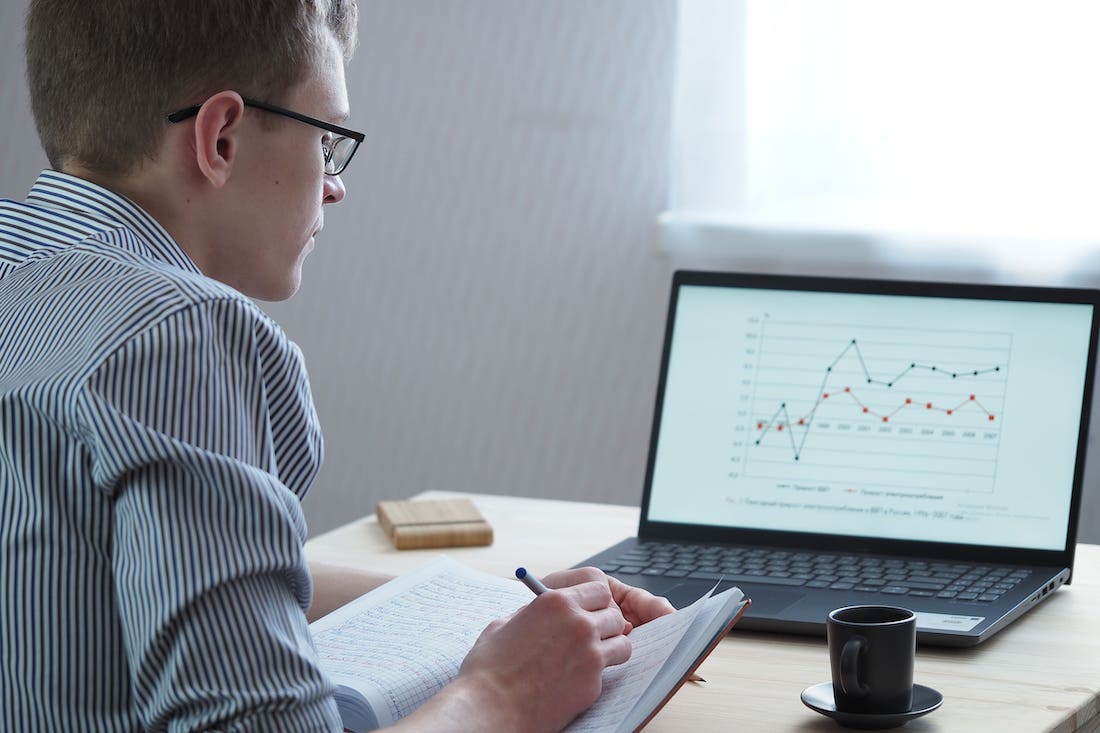
Среднестатистический совершеннолетний человек проводит перед ноутбуком или монитором компьютера 90 дней в год или больше. То есть, большую часть времени, отведенного на работу. До работы, во время и после нее большинство людей заглядывает в смартфон для общения с близкими, просмотра новостей или развлекательного контента, что увеличивает время взаимодействия с экраном до 120-150 дней в год. Столь длительное пребывание перед монитором не может не оказывать негативное влияние на глаза. На сайте глазной клиники Эксимер можно найти советы по безопасной работе за компьютером. В этой статье мы собрали наиболее важные из них.
Как именно ноутбук ухудшает зрение
Чтобы разобраться во влиянии мониторов на глазной аппарат, необходимо понять, как он работает. Экраны и системные блоки не излучают ничего вредного и не нагревают ткани глаза. С точки зрения воздействия на зрение при работе за компьютером имеют значение преимущественно такие факторы:
-
как долго человек решает рабочие задачи перед экраном, не делая перерывов;
-
насколько хорошо освещен стол, где стоит ноутбук;
-
на каком расстоянии, на какой высоте и под каким углом относительно глаз расположен экран;
-
испытывает ли человек стресс или его тело расслаблено;
-
является ли воздух в помещении влажным или пересушенным.
Если изолированно сравнивать воздействие на зрение книг, мелкого ручного инструмента, принадлежностей для рукоделия с воздействием нового современного компьютера, то оно получится примерно одинаковым.
Как правильно настроить компьютер и регулировать время работы
За те 10-12 часов, что проводит перед монитором сотрудник среднестатистического офиса, он успевает почувствовать проявления синдрома сухого глаза. Слизистые оболочки пересыхают из-за напряженного рассматривания изображения, возникает раздражение и прочий дискомфорт:
-
жжение и зуд;
-
желание потереть глаз, чтобы извлечь несуществующую песчинку или ресницу;
-
покраснение слизистых оболочек;
-
непроизвольное слезотечение.
Если просто терпеть неприятные проявления неделями, надеясь на разгрузку рабочего графика, симптомы “сухого глаза” перестанут проходить самостоятельно после сна. Человеку придется покупать “искусственные слезы”, разбираться с воспалением и раздражением тканей. Со временем к дискомфорту добавится снижение остроты зрения, разбираться с которым гораздо труднее и дольше.
Для профилактики синдрома сухого глаза врачи офтальмологического центра Эксимер советуют:
-
работать перед экранами с частотой кадра выше 60 Гц и как можно большим количеством пикселей на единицу площади (по аналогии с выбором книг с более крупным шрифтом);
-
регулировать яркость, ориентируясь на собственные ощущения; теплые цвета утомляют глаза меньше холодных;
-
установить приложение вроде f.lux для смягчения голубого света от монитора;
-
тщательно подбирать шрифты при работе с документами: чем дольше приходится читать с экрана, тем более крупным должен быть шрифт.
Говоря о времени работы с ноутбуком, врачи рекомендуют взрослым не превышать шестичасовой лимит. Это значит, что в сутки следует проводить перед монитором не больше 6 часов с учетом времени на общение в мессенджерах и развлечения. Старшеклассникам и студентам желательно сократить этот лимит на треть.
Каждые двадцать минут следует переводить зрение с монитора на предметы, расположенные поодаль — например, за окном. Еще полезно закрывать глаза на 3-5 минут, чтобы давать отдохнуть глазным мышцам. Каждый час желательно делать упражнения для зрения длительностью 10-12 минут. Улучшает кровообращение зажмуривание, рисование кругов, быстрое моргание, поочередное рассматривание предметов вблизи и вдали.
Как разобраться с освещением при работе за ПК
Даже устаревший компьютер не будет сильно портить зрение, если правильно выставить освещение. Необходимо снизить контраст между яркостью того, что находится на мониторе и вокруг него. Простыми словами, в комнате должно быть светло, и яркость изображения на экране тоже должна быть настроена вручную. Вот стандартные настройки яркости, которые подойдут всем или многим:
-
верхний свет — 150-300 лк;
-
настольный светильник — 300-500 лк;
-
спектр — нейтральный белый или теплый белый.
Светодиодные лампы вредят зрению меньше, чем лампы накаливания и люминесцентные лампы. LED-светильники абсолютно бесшумны, отсутствие мерного гула снижает общее напряжение при работе за ноутбуком.
Мониторы с антибликовым покрытием более полезны для глаз, чем экраны без него. Даже если такое покрытие есть, светильники необходимо располагать вокруг ПК или ноутбука определенным образом. Лучше всего приподнять лампу над монитором так, чтобы лучи шли параллельно поверхности или попадали на столешницу перед ним. Ни в коем случае нельзя допускать ослепления лампами. Не лучший вариант — установка монитора перед окном так, чтобы экран отражал это окно. Если за спиной есть лампы, их желательно убрать или передвинуть стол. Блики увеличивают напряжение глазных мышц так же, как если смотреть на сам источник света.
Как повысить влажность воздуха
И современные, и устаревшие, и дорогие, и бюджетные экраны накапливают заряд статического электричества. Из-за него на поверхности собирается пыль. С монитора пыль зачастую попадает в глаза. Роговица реагирует на нее раздражением, жжением, ощущением инородного тела. Для профилактики подобных неприятностей воздух вокруг рабочего места следует увлажнять. Хороший вариант — покупка увлажнителя под квадратуру помещения. Если такого устройства под рукой нет, подойдет настольный мини-увлажнитель. Монитор следует регулярно протирать салфетками, пропитанными раствором для уменьшения статического электричества.
Симптомы нарушений зрения из-за компьютера
Записаться на комплексную диагностику зрения и прийти на консультацию к офтальмологу следует при появлении таких признаков:
-
быстрая утомляемость глаз;
-
частое жжение, резь, зуд, сухость;
-
головная боль после непродолжительной работы перед монитором;
-
двоение картинки;
-
светобоязнь по окончании рабочего дня.
Вовремя выявленные проблемы со зрением могут быть скорректированы малыми силами, если обратиться к врачу и пересмотреть режим работы с оргтехникой.